

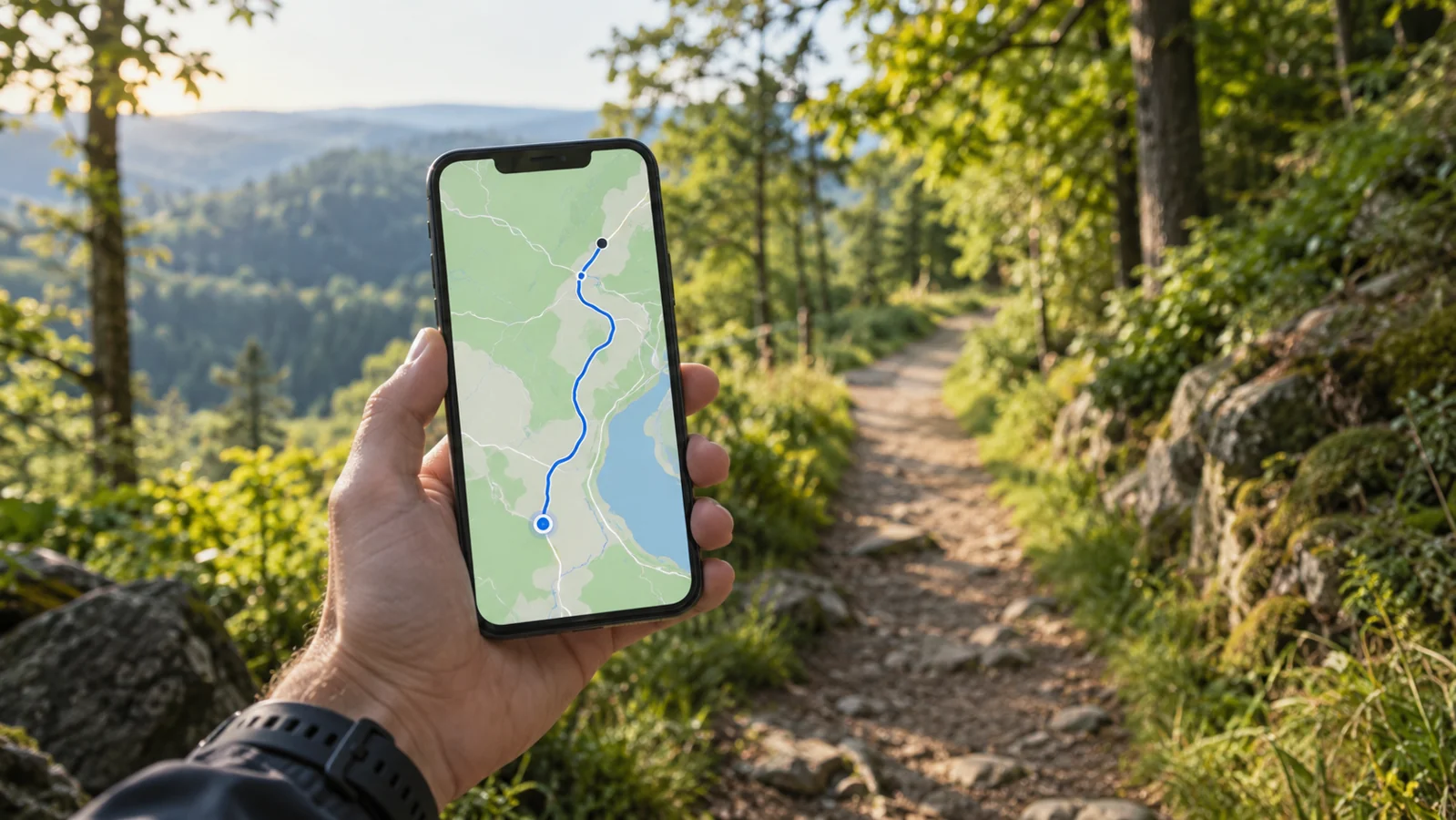
Výlet uložený v telefonu by měl obsahovat tři samostatné věci: mapu oblasti, skutečné vstupenky a přehled návratu. Odkaz v e-mailu nebo otevřená stránka v prohlížeči nemusí bez internetu fungovat. Před odjezdem proto vypněte připojení a vyzkoušejte, zda mapu, dokumenty i důležité adresy opravdu otevřete.
Tato příprava se hodí pro městský výlet stejně jako pro cestu do míst se slabším signálem. Nejde o instalaci co největšího počtu aplikací. Cílem je mít několik potřebných podkladů rychle po ruce, rozumět jejich omezením a vědět, co uděláte při vybitém telefonu. Návod lze použít jako vlastní kontrolní postup večer před cestou.
Nejdřív si napište pět důležitých bodů
Ještě před stahováním vyberte místa, která během dne skutečně potřebujete. Pro běžný jednodenní výlet jde například o nádraží, návštěvnický vstup hlavní památky, místo oběda, náhradní program a bod návratu. Při cestě autem nahraďte nádraží parkovištěm. U noclehu doplňte adresu ubytování a způsob předání klíčů.
Nepřidávejte každé místo, které vás zaujalo při hledání. Dlouhý seznam zvyšuje čas strávený rozhodováním na displeji. Hlavní a volitelné zastávky označte odlišně, třeba samotným názvem. „Zámek, hlavní vstup“ je užitečnější než několik nerozlišených značek kolem rozsáhlého areálu.
U každého pevného bodu si uložte adresu, čas a krátkou poznámku. Například „prohlídka 11.30, sraz u pokladny“ nebo „muzeum má polední přestávku“. Časy přebírejte z potvrzené rezervace a provozních údajů pro svůj den. Mapová značka sama o sobě nepředstavuje potvrzení otevření.
Stáhněte oblast, nikoli pouze obrázek trasy
Offline mapa obsahuje mapový podklad v zařízení. Snímek obrazovky naproti tomu zachytí jen jeden výřez a přiblížení. Může posloužit jako doplňkový orientační přehled, ale při změně trasy jej nemůžete používat stejně jako mapu. Ke skutečné offline práci potřebujete dokončené stažení v aplikaci, která tuto funkci podporuje.
V Mapy.com se v hlavním menu používá volba Offline mapy a stahování je vázané na přihlášený účet. Bezplatná verze umožňuje offline mapy jednoho státu včetně jeho regionů, Premium rozšiřuje počet zemí. Vyberte oblast obsahující celé plánované přesuny a počkejte na dokončení stahování. Rozestahovaný podklad nestačí.
Podle nápovědy Mapy.com lze ve stažených oblastech také vyhledávat a plánovat trasy. Offline databáze však nemusí obsahovat stejné aktuální informace jako připojená aplikace. Přechází-li cesta do jiného regionu nebo přes hranici, zkontrolujte pokrytí celé trasy. Samotný stažený cíl neřeší úsek, kterým se k němu potřebujete dostat.
U Google Maps nezaměňujte staženou oblast s plnohodnotnou pěší navigací. Bez internetu nejsou dostupné pokyny pro pěší, cyklistickou a veřejnou dopravu. Jestli je chcete použít během výletu, připravte si odpovídající alternativu a ověřte její fungování předem. Výběr aplikace odvozujte od způsobu pohybu, nikoli pouze od zvyku při jízdě autem.
Uložte konkrétní vstup, ne jen název památky
U většího areálu si najděte místo, kam opravdu potřebujete přijít. Hlavní název památky může v mapě ukazovat na budovu, nádvoří nebo střed pozemku. Pokladna, sraz skupiny a přístupová brána mohou být jinde. Rozdíl je významný hlavně při časově rezervované prohlídce.
Příkladem je jednodenní plán Třebíče s židovskou čtvrtí a bazilikou. Město zahrnuje několik samostatných zastávek a každá potřebuje vlastní orientační bod. Nechte si v telefonu přehled celého dne i detail posledního úseku k vybranému vstupu.
Podobně u vlaku rozlišujte stanici, východ z ní a místo případného návazného autobusu. Názvy mohou být podobné, ale přesun mezi nimi zabere čas. V poznámce u návratu uveďte přesný název stanice nebo zastávky, ne pouze město.
Vstupenka není totéž co potvrzení objednávky
Po nákupu otevřete doklad, kterým se máte prokázat u vstupu. Potvrzení zaplacení nebo číslo objednávky nemusí být vstupenkou. Zkontrolujte datum, čas, název okruhu a počet osob. Pokud nákup obsahuje více dokumentů, zjistěte, zda má každý účastník vlastní kód nebo zda jde o společný doklad.
Uložte vstupenku způsobem, který provozovatel připouští. Může jít o lokálně stažené PDF, doklad v aplikaci nebo jiný formát. Snímek QR kódu nepovažujte automaticky za povolenou náhradu: některé doklady jsou vázané na zařízení nebo vyžadují zobrazení v konkrétní aplikaci. Pravidla se liší podle poskytovatele.
Soubor pojmenujte tak, abyste jej našli bez hledání v celé poště. Například „25-04-zamek-1130“ odlišuje vstupenku od jiných rezervací. Uložte ji do známé složky a ověřte, že nejde jen o cloudový odkaz. Také aplikaci s dokladem otevřete ještě doma, abyste nemuseli u vstupu řešit přihlášení nebo aktualizaci.
Jízdenky připravujte podle pravidel dopravce
České dráhy u nákupů v e-shopu popisují eTiket ve formátu PDF a doklad s 2D kódem. V aplikaci Můj vlak jsou jízdenky zobrazovány přímo v aplikaci. To ale není obecné pravidlo pro všechny dopravce, integrované tarify ani typy dokladů. Ověřujte podmínky konkrétní zakoupené jízdenky.
Při přípravě návratu oddělte uložený plán od aktuální provozní informace. Stažený jízdní údaj vám pomůže vědět, jak jste cestu zamýšleli, ale neprokáže, že vlak právě nemá zpoždění nebo změněnou trasu. Když máte připojení, zkontrolujte aktuální stav před odchodem na stanici.
Uložte si také pozdější použitelnou variantu návratu a případné přestupy. Neoznačujte ji za zaručenou zálohu bez kontroly platnosti jízdenky. Jestli je doklad vázaný na určitý spoj, změna programu může vyžadovat další postup podle pravidel dopravce.
Krátká zkouška s vypnutým internetem
Vypněte mobilní data a Wi-Fi. Pokud používáte režim letadlo, ověřte také skutečný stav obou připojení a po zkoušce jej zase vypněte. Zkouška má ukázat dostupnost podkladů bez internetu; při skutečné cestě nechcete nechtěně zůstat nedostupní pro hovory.
- Otevřete mapu, přibližte cíl a prohlédněte i návratový bod.
- Vyzkoušejte plánování úseku, který aplikace podle svých pravidel umí offline.
- Otevřete každou vstupenku v povoleném formátu.
- Zobrazte údaje o návratu a pozdější variantě.
- Najděte poznámku s adresou, kontaktem a místem srazu.
Pokud některý bod selže, opravte jej ještě doma a zkoušku opakujte pro danou položku. Nenechte se uklidnit tím, že aplikace „včera fungovala“. Dokument může být pouze ve vyrovnávací paměti nebo karta v prohlížeči může vyžadovat nové načtení. Důležitý je konkrétní úspěšný pokus bez připojení.
Vlastní seznam pro kontrolu připravenosti
Pro jednoduchý model si rozdělte podklady do pěti skupin: mapa, vstupenky, jízdenky, návratový přehled a kontakty. Pokud během zkoušky fungují tři z pěti, připravenost není kompletní. Chybějící dvě skupiny mohou být právě ty, které potřebujete u vstupu nebo při cestě domů.
Jde o vlastní organizační příklad, nikoli technický test aplikací. Neříká nic o rychlosti telefonu ani kvalitě signálu v cíli. Pomáhá pouze oddělit jednotlivé úkoly: 3 dostupné skupiny plus 2 nevyřešené tvoří celkem 5, ale není to důvod označit přípravu za hotovou.
Co ponechat i mimo telefon
Telefon před cestou nabijte a případnou powerbanku ověřte s kabelem, který opravdu vezete. Nespoléhejte na univerzální počet hodin provozu: spotřebu ovlivňuje displej, navigace, fotoaparát, stav baterie i prostředí. Nabíjení plánujte podle své výbavy a délky dne.
Na malý papír si můžete napsat návratový bod, hlavní adresu a kontakt, který budete potřebovat při změně plánu. Tisk vstupenky volte jen tam, kde je podporovaný. U dvojice nebo rodiny může mít druhý člen uložený organizační přehled, nikoli automaticky kopii nepřenosné jízdenky. Oprávnění k dokladům tím neměníte.
Podklady držte spolu s ostatní přípravou výletu. Menší, přehledná výbava podle návodu na balení nalehko pomůže stejně jako pořádek v souborech. Na místě pak můžete telefon použít jen tehdy, když něco potřebujete, místo neustálého hledání další obrazovky.
Časté otázky o výletu uloženém v telefonu
Stačí otevřít trasu večer před cestou?
Ne. Otevřená stránka není jistota offline dostupnosti. Stáhněte potřebné podklady a ověřte konkrétní mapu i dokumenty bez připojení.
Umějí všechny offline mapy pěší navigaci?
Ne. Google Maps bez internetu neposkytují pěší, cyklistické ani veřejné dopravní pokyny. Mapy.com plánují ve stažených oblastech. Ověřte funkce zvolené aplikace.
Je snímek QR kódu vždy platná vstupenka?
Není to univerzální pravidlo. Používejte formát povolený poskytovatelem. Některé doklady mohou být vázané na aplikaci nebo zařízení.
Musím mít pro mapu stažený celý stát?
V Mapy.com lze vybrat také jednotlivé regiony. Důležité je pokrytí všech úseků plánované cesty, nejen cílového bodu.
Ukáže uložený návrat aktuální zpoždění?
Samotný offline přehled nezaručuje aktuální provozní stav. Při dostupném připojení jej zkontrolujte před návratem a sledujte informace dopravce.
Co udělat, když se telefon vybije?
Pomůže předem připravená nabíjecí výbava a stručné údaje mimo telefon. Použitelnost vytištěných nebo sdílených dokladů ale vždy závisí na jejich pravidlech.
